Tampilkan postingan dengan label komputer. Tampilkan semua postingan

Kamis, 16 Mei 2013

Penyebab Komputer PC sering Hang dan Mati Mendadak

Lagi ngetik posting untuk blog, tiba-tiba saja PC Server warnet ini hang, dan tak lama kemudian mati mendadak. Saya ulangi hidupin tuch PC, dan tak lama selang sepuluh menit lagi-lagi kejadian sama terulang. Apa penyebabnya?
Langsung saja saya bongkar tuch PC, dan saya perhatikan dengan teliti apakah ada yang salah dalam penyusunan kabel, ataupun ada suhu panas yang terlalu tinggi dalam komponen PC tersebut. Tererengg.... ternyata benar Card VGA 128 bit yang menancap di Motherboard sangat panas. Tapi gak mungkin udah soak, coz baru seminggu umurnya. Pasti ada yang gak bener niehh!!

Saya teliti lagi dengan senter, maklum mata sudah sedikit rusak untuk melihat tulisan yang ada di Motherboard. setelah saya lihat ternyata tidak ada yang salah. Saya coba tukar ganti slot RAM (memori) 3 Giga ini di slot dua, terus saya ganti slot kabel Ata HDD yang menancap di slot 3 menjadi ke slot 1. Apa lagi ya, ohh iya terakhir saya lepasin kabel sound yang menancap di board MB-nya. Kembali menutup cassing CPU.

Saya coba hidupkan kembali PC Server warnet ini, saya coba gunakan. Alhamdullilah, kejadian yang saya alami tidak kembali terulang. Jadi kesimpulan saya adalah, Letak kabel harus sesuai posisi dengan yang ada di Motherboard, dan kedua adalah apabila tidak ada sound/speaker yang aktif untuk PC anda sebaiknya lepaskan. 

Semoga berguna buat teman-teman Blogger semua. Selamat Pagi...


Sabtu, 04 Mei 2013

Cara Praktis Untuk Membuat Game Sendiri

Trik Cara Paling Mudah dan Praktis Untuk Membuat Game Sendiri Tanpa Harus Ribet Menguasai Bahasa Pemrograman - Perkembangan teknologi multimedia yang cukup dahsyat belakangan ini membuat multimedia bisa leluasa masuk ke segala bidang. Didukung dengan keberadaan model interaksi manusia komputer yang semakin interaktif, saat ini fungsi dari keberadaan multimedia semakin meluas dan merajalela.
belajar Membuat Game Sendiri

Tidak hanya di bidang teknologi informasi yang memang merupakan induknya, namun manfaatnya dalam hal-hal transportasi, otomotif, jasa kontruksi, dan bahkan di bidang sosial seperti media kampanye politik ataupun dalam bidang bisnis bisa kita rasakan perannya yang begitu vital saat ini.

Di antara banyaknya produk multimedia, game merupakan teknologi multimedia yang sangat interaktif dan banyak digemari disemua kalangan, ditambah dengan merebaknya perangkat-perangkat canggih seperti media touch screen, motion capture, ataupun aplikasi sensor inersa yang menambah keintiman interaksi antara manusia dan komputer lainnya.

Plus hadirnya game-game yang portable yang sangat mudah disebar melalui media internet dan langsung bisa dijalankan diatas browser tersebut, hal ini menjadi alasan tersendiri kenapa media ini begitu merebah.

Belum hilang ingatan kita, populernya Jokowi sampai terpilih mwnjadi Gubernur DKI Jakarta 2012-2016 tidak lepas dari peranan media-media kreatif yang sangat menghibur.

Mulai dari video klip yang kocak sampai dengan video game portable berbasif flash mirip game angry bird yang diberi nama 'Selamatkan Jakarta' dengan tokoh karakter Jokowi-Ahok.

Ini benar-benar cara yang unik dan sangat menarik, karena game yang disukai akan terus dimainkan oleh masyarakat dan secara tidak sadar karakter tokoh akan terus diingat, mungkin akan melebihi tayangan iklan TV yang diulang-ulang.

Dari sinilah peran kampanye dan perkenalan calon akan masuk dengan sendirinya di ruang-ruang iPad, tablet, phonecell, forum-forum internet, dan perangkat-perangkat elektronik lainnya.

Dengan tanpa membuang banyak uang dengan cara-cara konvensional yang butuh waktu dan biaya besar, mengerakkan massa dan teriak dengan mengumbar janji-janji melangit di lapangan kampanye misalnya.

Nah, sudah tahukah anda, membuat game seperti itu saat ini sangatlah mudah dan bisa dilakukan oleh siapa saja?

Dulunya, memang pengembang video game hanya bisa dilakukan oleh perusahaan-perusahaan super besar di dunia, karena peralatan yang mahal, keterbatasan perangkat HCI (Human-Computer Interaction), dan penyusunan pemrograman yang rumit.

Seiring dengan pesatnya perkembangan bahasa pemrograman, dari bahasa dasar yang kita sebut dengan bahasa mesin/bahasa assembly (sebuah bahasa dengan konversi minimalis dari bit-bit digital) sampai bahasa yang sangat humanoid/user friendly dan mudah ditulis serta diperintahkan dengan bahasanya sendiri sesuai dengan apa yang diinginkan.

Lebih dari itu, saat ini sudah banyak perangkat software/tools yang cukup dengan merangkai blok-blok alur project diikuti dengan penambahan interaksinya, sudah mampu men-generate otomatis rentetan bahasa pemrograman yang akhirnya menjadi bahasa interaksi dengan mesin komputer.

Seperti cukup merangkai pemodelan UML-nya atau hanya berupa susunan rangkaian puzzle yang membentuk logika saja.

Beberapa game engine alias sistem pembuat game pada belakangan ini telah menyediakan fitur-fitur yang sangat mudah digunakan, tanpa butuh merangkai deretan pemrograman yang dianggap kebanyakan orang mengerikan,

Namun cukup bermodalkan drag & drop semua elemen yang bisa kita desain sendiri, sedangkan dalam membangun behaviour dan aturan mainnya kita hanya cukup merangkai logika game tersebut dengan gaya puzzle. Cukup dengan beberapa tahap tersebut, game langsung bisa dijalankan dan dimainkan.

Inilah tiga game engine terkenal yang bisa Anda gunakan dalam kreasi game sendiri dengan tanpa repot mengetikkan bahasa pemrograman. Dan yang tak kalah pentingnya, semua game ini adalah free alias gratis untuk digunakan.

1. Stencyl
Platform pembuat game ini sangat fleksibel. Selain bisa diinstal di berbagai OS, game ini bisa digunakan dalam multidevice, mampu dijalankan di aplikasi iOS, Android, ataupun lainnya.

Fasilitas eksport ke dalam file swf sehingga mampu dijalankan di atas browser web, baik via Adobe Flash player ataupun HTML 5 menjadikan hasil kreasi game kita akan dengan mudah dipublikasikan, dimainkan dan mungkin juga dipasarkan.

Jika tertarik untuk memulainya, Anda dapat belajar tutorial gratis tahap demi tahap dari yang paling dasar sampai yang advance di situs resmi Stencyl yang dinamakan Stencylpedia, tepatnya di sini http://www.stencyl.com/help/. Sedangkan installernya bisa didownload di sini http://stencyl.com/

2. Game Maker
Seperti pembuat game pada poin satu, game ini juga mampu dijalankan via OS Windows atau Mac OS dan cara menggunakannya pun cukup dengan drag & drop. Namun kelebihan dari game ini bisa dibuat dalam bentuk 2D ataupun 3D.

Awalnya game maker ini dikembangkan oleh Mark Overmars dengan menggunakan pemrograman Delphi dan saat ini platform tersebut dikembangkan serta dipopulerkan oleh perusahaan software YoYo Games.

Selain sajian fitur yang mudah dengan metode drag & drop, game ini juga mampu dikembangkan lebih lanjut ke dalam game professional jika diinginkan.

Bahasa pemrograman game maker yang dibuat sendiri oleh YoYo Games yang bernama bahasa GML (Game Maker Language) akan memberikan keleluasaan buat para developer game profesional untuk mengembangkan game ciptaannya tanpa batas.

Langsung saja jika tertarik mengembangkan game ini download softwarenya di sini Free Download Game Maker sedangkan official tutorialnya bisa diikuti di sini http://wiki.yoyogames.com/index.php/GameMaker:Studio_Tutorials

3. Game Salad
Game engine ini awalnya banyak dikembangkan untuk membuat game di berbagai aplikasi Mac OS, baik iPhone, iPad dan sejenisnya. Namun sekarang game ini juga bisa dijalankan di Windows untuk para pengembang game Android.

Game Salad menyediakan template dasar yang bisa kita kembangkan, namun bisa juga jika kita ingin buat dan merangkai sendiri dari scratch, model ini juga bisa dilakukan dengan cukup mudah.

Jika Anda banyak bekerja sebagai penjual templete ataupun aset game lainnya, platform ini mungkin akan lebih cocok digunakan. Pasar resmi apple yang bernama App Store bisa menjadi media pemasaran hasil kreasi templete dan game yang anda buat dan pasar ini sudah menjadi pasar aplikasi online terbesar di dunia.

Sama dengan beberapa bahasan sebelumnya, platform ini dapat dikatakan tidak diperlukan kemampuan pemrograman dalam membuat game. Semuanya cukup drag & drop, dan hanya butuh pengaturan property yang berupa istilah yang sangat umum.

Serangkaian imajinasi mungkin sudah dianggap cukup untuk mengembangkan game pada platform ini. Software game engine ini bisa didapatkan secara gratis di official web-nya di http://gamesalad.com dan tutorialnya dasarnya di sini http://cookbook.gamesalad.com/tutorials

Dari serangkaian platform pembuat game yang cukup interaktif dan sangat user friendly tersebut, dunia kreatifitas dalam perpaduan seni dan teknologi akan sangat semakin inklusif dan terbuka.

Bisa digunakan oleh siapapun dan difungsikan dalam bidang apapun dengan ujung tombak yang bernama kreatifitas. Selamat berekspresi dengan game.


Selamat berkreasi dengan game buatan anda sendiri,, semoga artikel tersebut bermanfaat untuk anda, dan untuk mengetahui sumber dari artikel tersebut selengkapnya silahkan klik disini

Bayu Ardiyanto Review Rating: 85 out of 100 based on199854 reviews.

Minggu, 03 Maret 2013

Cara Mudah Membuat Foto Menjadi Gambar Kartun

Trik Cara Paling Mudah Untuk Membuat atau Mengubah Sebuah Foto Menjadi Gambar Kartun - Untuk sobat yang mungkin kurang mahir dalam menggunakan perangkat lunak/software pengolah gambar seperti photoshop dan dan corel draw ,untuk mengoperasikan kedua aplikasi tersebut memang dibutuhkan keahlian khusus, namun Bagi sobat yang kurang mahir menggunakan tool seperti photoshop maupun corel draw, sobat tak perlu khawatir karena ada sebuah tool online yang bisa kita gunakan untuk mengedit foto dengan efek yang bervariasi dan hasil akhirnya tidak kalah dari photoshop.
http://static.befunky.com/explore/wp-content/uploads/2010/03/BeFunky_Pop_Art1.jpg
Sobat mungkin dapat menggunakan cara yang satu ini,, yaitu dengan membuat foto menjadi kartun secara online.Cara ini jauh lebih gampang yaitu dengan hanya menggunakan sebuah aplikasi yang telah disediakan oleh befunky.

Befunky merupakan salah satu aplikasi editor gambar online yang memiliki berbagai tool yang bisa dibilang sangat lengkap dan mudah di gunakan. yang kita butuhkan hanyalah mengupload foto, kemudian kita tinggal memilih efek yang diinginkan, dalam sekejap kita akan memperoleh hasil foto baru yang jauh lebih bagus dibandingkan saat sebelum di edit.

Untuk sobat yang ingin mencobanya berikut adalah Cara Membuat Foto Menjadi Kartun secara online dengan menggunakan befunky:

  • Pertama2 kunjungi situsnya di www.befunky.com
  • Kemudian Klik start having fun
  • Tunggu hingga proses loading selesai.
  • Kemudian akan ada perintah untuk mengupload foto. Klik my computer dan pilih foto yang ingin sobat edit, lalu pilih uploads
  • Untuk cara membuat foto menjadi kartun, pada menu di sebelah kiri silahkan pilih opsi artsy > cartoonizer > cartoonizer 4 > apply.
  • Tunggu hingga Prosesnya selesai.
  • Jika sudah jadi Untuk menyimpan foto pilih save & share.


Selamat mencoba semoga informasi tersebut bermanfaat untuk anda dan untuk mengetahui sumber dari artikel tersebut selengkapnya silahkan klik disini

Bayu Ardiyanto Review Rating: 85 out of 100 based on199854 reviews.

Selasa, 29 Januari 2013

Cara Mudah Install Windows XP / Vista Dengan Flash Disk

Tips Cara Mudah Install Windows XP / Vista Dengan Menggunakan Flash Disk - Proses install windows biasanya di lakukan lewat CD/ DVD, mana dengan perkembangan teknologi kini kita bisa malakukan instalasi windows lewat Flashdisk, apalagi dijaman sekarang banyak orang pinginnya lebih simple dan gak ribet, maka di kembangkan satu solusi yang sangat membantu terutama bagi pemakai PC ataupun netbook yang tidak ada CD/ DVD roomnya, dalam artikel ini kita akan bahasa tentang bagaimana membuat diskboot lewat Flash Disk, dimana artikel ini berisi tentang langkah-langkah implemtasi pembuatannya. Tampa mengurangi rasa kagumnya kita sama orang yang pertama kali berinovasasi dalam proses ini.
 

Menginstall Windows melalui USB flashdisk ini ternyata banyak keuntungannya dibanding melalui CD atau DVD disk, Kita tidak perlu khawatir akan CD atau DVD yang ngga kebaca sama CD/DVD-ROM, CD atau DVD yang tergores, kadang menyulitkan dalam proses penginstallan windows, sedangkan melalui Flashdisk itu sendiri, hal yang demikian ngga lah perlu terjadi lagi.

Ada 2 Cara yang akan kita bahasa kali ini ( secara manual dan otomatis ) menginstall dalam hali ini sebagai contoh adalah windows 7 melalui USB FlashDisk

Sebelum kita mulai, perlu disiapkan adalah: Sekurangnya 1 buah Flashdisk dengan kapasitan 4Gb ato lebih, soalnya Windows 7 setidaknya mengambil tempat sebesar 3Gb.
Cara Manual:

  1. Colokkan USB Flaskdisk anda. (masukin ke usb port yah, jgn ke tempat lain).
  2. Tekan Tombol WIN+R, ketik cmd dan klik OK.
  3. Ketik diskpart dan tekan ENTER.
  4. Ketik list disk, tekan ENTER dan pilihlah yang mana adalah USB flashdisk anda, hati2 jangan salah pilih nanti salah2 yg keformat adalah disk yang lain. jikalau anda punya hanya 1 harddisk makan USB flaskdisknya adalah disk1.
  5. Ketik select disk 1 dan tekan ENTER.
  6. Ketik clean dan tekan ENTER.
  7. Ketik create partition primary lalu tekan ENTER.
  8. Ketik select partition 1 dan tekan ENTER
  9. Ketik active dan tekan ENTER.
  10. Ketik format fs=fat32 dan tekan ENTER
  11. Ketik assign dan tekan ENTER
  12. Ketik exit dan tekan ENTER.
  13. Masukkan disk DVD windows 7 dan copy lah semua isi DVD tadi ke USB Flaskdisk anda.
  14. Booting komputer anda melalu USB Flashdisk, setting malalui bios komputer anda, pastikan boot nya melalui USB Flashdisk, apabila langkah2nya betul, maka proses instalasi windows seharusnya berjalan melalui USB Flashdisk.

Cara Otomatis.

Cara otomatis tentunya merupakan pilihan saya, dan untuk itu sudah tersedia program yang namanya WinToFlash, program ini akan melalukan langkah2 seperti cara manual diatas, yang kita perlu lakukan hanyalah menjalankan programnya, pilih sumber windows 7 dan arah USB flashdisk.

  1. Unduh dulu program WinToFlash versi terbaru. DISINI
  2. Ekstrak dan jalankan file WinToFlash.exe
  3. Klik tombol “Check” dan mulailah proses Windows setup transfer wizard.
  4. Klik “Next”
  5. Pilih lokasi file Windows 7 dan lokasi USB Flaskdisk anda. klik “Next”.
  6. Pilih “I Accepted the terms of the license agreement” dan klik “Continue”
  7. Klik OK untuk memulai memformat USB Flashdisk dan file2 windows 7 secara otomatis akan dimasukkan ke USB Flashdisk.
  8. Klik “Next” apabila selesai pengopian, dan bootinglah komputer anda melalui USB Flashdisk tadi. apabila langkah2nya betul, maka proses instalasi windows seharusnya berjalan melalui USB Flashdisk.

Nah Demikian sedikit artikel yang kebetulan saya dapatkan dari sumber googling dan saya ucapkan selamat mencoba semoga sukses dan lancar.

sumber
Bayu Ardiyanto Review Rating: 85 out of 100 based on199854 reviews.

Sabtu, 26 Januari 2013

Cara Menambah Kapasitas Memory/RAM Komputer

Tips Cara Mudah Menambah Kapasitas Memory/RAM Komputer dengan Virtual Memory - Tanpa kita sadari mungkin saat ini kita telah banyak melakukan berbagai kegiatan/Pekerjaan di depan komputer kita. Mengerjakan Tugas, mendengar musik dan bermain game maupun browsing misalnya bisa dilakukan secara bersamaan untuk menghemat waktu. Tapi tahukah anda,bahwa dengan semakin banyaknya program dan aplikasi yang anda jalankan tersebut terlebih semakin canggihnya berbagai aplikasi yang ada saat ini tentu akan memakan jumlah memori yang tidak sedikit... sebenarnya akan sangat berpengaruh pada performa RAM yang mungkin akan membuat penuh memory PC yg anda gunakan tersebut.
Trik cara menambah ukuran Ram komputer PC laptop dan notebook juga tablet pc android
Mungkin anda pernah mengalami situasi dimana windows memunculkan sebuah peringatan low memory (kapasitas memory tinggal sedikit) atau mungkin komputer anda sampai mengalami Hang maupun screen freeze. Untuk mengatasinya anda hanya perlu menambah kapasitas penyimpanan memori sementara atau RAM yang lebih untuk komputer/Laptop anda. Dengan menambah ukuran memori atau RAM tentu anda harus mengeluarkan uang yang tidak sedikit. Untuk mengakalinya mungkin anda dapat menggunakan Trik Cara Memanfaatkan Virtual Memori Komputer seperti berikut ini


Virtual memori adalah salah satu cara dimana  sistem operasi memberikan sebagian isi dari hard disk komputer anda untuk dijadikan sebagai memori pembantu yang mendukung performa komputer anda. Hal ini dinamakan Paging File.


Untuk Membuat Virtual Memory ikuti langkah-langkah berikut ini :

Langkah 1
Klik Start lalu klik kanan pada My Computer dan Pilih Properties, maka akan muncul jendela System Properties

Cara Meningkatkan Kapasitas RAM Komputer/ Laptop


Langkah 2
Pada jendela System Properties, Pilih tab Advanced dan klik Settings, maka akan muncul jendela Performance Options.

Cara mempercepat main game di pc


Langkah 3
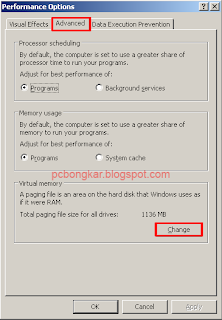
Pada jendela Performance Options, Pilih tab Advanced dan Klik Change, maka akan muncul jendela Virtual Memory

Tips Menambah RAM Dengan Flash Disk Tanpa Aplikasi


Langkah 4
Pada jendela Virtual Memory, anda dapat melihat pada kotak Drive, akan muncul daftar hard disk (drive) yang ada pada komputer anda. Pilih salah satu drive untuk tempat dibuatnya Virtual Memory. Lebih baik jika anda memilih drive yang berbeda dengan drive system dan pastikan bahwa yang anda pilih masih tersisa kapasitas bebas hard disk. Setelah anda memahaminya Pilih Custom Size.

Masukkan nilai Initial Size (MB). Nilai Initial Size adalah kapasitas memory anda dikalikan dengan 1.5, sedangkan untuk Maximum Size (MB) dikalikan dengan 3. Contoh : jika memory anda 512 MB, maka Initial Sizenya diisi nilainya 768 MB dan maksimum Size diisi 1536 MB. Jika sudah diisi nilainya, klik Set dan OK. Restart komputer anda.


Dengan begitu sekarang anda telah telah berhasil menambah kapasitas memory pada komputer anda, namun demikian mungkin dengan cara ini hasil yang akan anda peroleh mungkin saja tidak sebaik jika anda mengupgrade memory RAM anda secara Fisik, tapi hal ini akan cukup membantu disaat yang genting dan terdesak, terutama untuk anda yang ingin sedikit menghemat biaya pengeluaran dan hobi dalam urusan bongkar pasang komputer.

Semoga informasi tersebut bisa bermanfaat untuk anda ,, dan untuk mengetahui sumber asli dari artikel tersebut silahkan klik disini


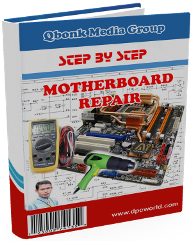
Baca juga - Tutorial Lengkap Cara Memperbaiki Kerusakan Pada Motherboard
Bayu Ardiyanto Review Rating: 85 out of 100 based on199854 reviews.

Selasa, 15 Januari 2013

Tutorial Lengkap Cara Memperbaiki Motherboard Rusak

Tutorial Lengkap Cara Memperbaiki Kerusakan Pada Motherboard - Panduang lengkap langkah-langkah dalam memperbaiki kerusakan komputer/PC/Laptop , Panduan Cara Merakit, Merawat dan juga Memperbaiki berbagai jenis kerusakan Komputer.
Free download Ribuan Tutorial Lengkap Cara Memperbaiki Motherboard Rusak gratis

Ingin menjadi teknisi komputer yang handal??
Kini anda bisa dengan mudah belajar sendiri tentang bagaimana caranya dalam memperbaiki berbagai kerusakan dengan hanya mempelajari beberapa tutorial mudah dan menarik yang telah disediakan dalam bentuk Ebook.

Beberapa ketrmapilan yang bisa anda dapat dengan mempelajari beberapa Ebook tersebut diantaranya adalah sebagai berikut:
  • Mampu merakit dan merawat PC
  • Terampil menganalisa dan memperbaiki berbagai kerusakan PC
  • Mengenal dan juga mampu melakukan bongkar pasang spare part laptop
  • Terampil menganalisa kerusakan dan juga mengganti spare part laptop
  • Terampil dalam melakukan reflow and reball pada mainboard
  • Terampil dalam memperbaiki kerusakan pada mainboard PC
  • Terampil dalam membangun dan juga memperbaiki jaringan PC
  • Terampil dalam memperbaiki kerusakan pada Hard Disk
  • Terampil dalam memperbaiki kerusakan pada monitor LCD
  • dan tentunya masih banyak lagi

Berbagai Ebook yang akan anda peroleh sangat mudah untuk dipraktekkan dan dipelajari oleh orang awam untuk menjadi seorang Teknisi Komputer yang Handal.

Tertarik untuk mendapatkan Ebook Tersebut?? Untuk informasi lebih lanjut silahkan klik disini

Step by step Servis komputer? Mungkin itu adalah keseharian anda. Namun terkadang kita hanaya memahami cara servis komputer secara mendasar saja. Misal, hanya tahu cara bongkar pasang hardware dan instal system operasi serta aplikasi. Untuk lebih meningkatkan kualitas keterampilan kita, ada baiknya kita juga menguasai bagaimana cara memperbaiki atau servis bagian-bagian hardware komputer yang rusak. Tentu ini memerlukan pengetahuan tentang elektronik. Anda mau kursus elektronik komputer secara khusus? Berapa juta biaya yang akan anda keluargakan jika anda kursus pada sebuah lembaga pendidikan keterampilan?


Bayu Ardiyanto Review Rating: 85 out of 100 based on199854 reviews.

Minggu, 30 Desember 2012

Cara Paling Cepat Untuk "Install Ulang" Windows 8

Windows 8 hadir dengan tampilan yang benar-benar baru. Tampilan awalnya yang disebut Start Screen pun terlihat segar. Namun, banyak pengguna Windows versi sebelumnya yang belum familiar dengan tampilan baru ini.


Untuk pengguna yang baru pun diperlukan waktu beberapa lama untuk membiasakan diri dengan cara kerja sistem operasi teranyar Microsoft tersebut.

Berikut ini lima tips yang bisa membantu mengenali sistem operasi Microsoft ini.
Trik Cara Paling Cepat Untuk "Install Ulang" Windows 8
1. Instalasi Ulang Windows
Inilah fitur yang akan terasa berguna apabila ada yang salah dengan sistem. Windows 8 memiliki dua rutin install ulang baru. Tools ini bisa diakses dari halaman "Change PC Settings", klik tombol " Windows + C" lalu klik "Settings").
Dari halaman "PC settings", arahkan ke menu "General". Di sana terdapat pilihan "Remove everything and reinstall Windows".

Fitur ini berbeda dari sebelumnya, untuk melakukan instalasi ulang Windows 8, pengguna tak perlu repot-repot mencari disc driver atau serial code karena semua hal yang diperlukan sudah tersedia, tersembunyi dalam hard disk.

Mengembalikan komputer seperti keadaan awalnya pun dibuat sangat mudah dengan hanya beberapa kali klik.

Sebagai pilihan lain, pengguna bisa memilih opsi "Refresh your PC without affecting your files" yang akan mengembalikan konfigurasi sistem operasi ke setting awal dengan tetap mempertahankan dokumen, pengaturan, program pre-installed, serta aplikasi yang dipasang pengguna.

2. Shortcut Keyboard
Tampilan baru Windows 8 sangat sesuai untuk perangkat baru yang memiliki touchscreen, namun bagaimana dengan laptop atau desktop lawas yang tak dibekali kemampuan itu?
Shortcut keyboard bisa membantu meminimalisir jumlah klik dan dragging yang diperlukan dalam bernavigasi di Windows 8. Kombinasi tombol [Windows+C], misalnya, akan menampilkan Charms bar. Tombol Windows sendiri apabila ditekan akan menampilkan Start Screen.

Ingin mencari program? Kombinasi [Alt+Tab] akan menampilkan menu "All Apps".

3. Docking Aplikasi
Pada Windows 7, window aplikasi bisa diatur agar "menempel" (snap) di salah satu sisi layar dengan cara meng-klik dan menggeser title bar ke sisi layar yang bersangkutan.

Windows 8 mengambil langkah lebih jauh dengan memungkinkan pengguna menjalankan aplikasi Start page (misalnya Weather atau Bing) di salah satu sisi layar sementara desktop tetap bisa diakses.
Alhasil, pengguna bisa terus memantau feed Twitter sambil mengedit gambar di Photoshop, atau melihat keadaan cuaca sambil mengerjakan spreadsheet di Excel.

Untuk melakukan ini, klik dan geser sebuah aplikasi Start page dari sisi atas ke sisi samping layar. Lebih dari satu aplikasi bisa dijalankan dengan cara seperti ini.

4. File History
Fitur "mesin waktu" Windows 8 ini memantau dokumen-dokumen penting dan bisa mengembalikannya apabila terhapus secara tidak sengaja atau menjadi corrupt.

Fitur berguna ini tidak diaktifkan secara default, jadi pengguna harus menyalakannya terlebih dahulu adengan cara mengakses Control Panel dan membuka panel sekuriti.
Akan tetapi, untuk bisa bekerja, File History memerlukan hard disk kedua, baik internal, eksternal, ataupun berada di dalam jaringan.

5. Dukungan ISO
Windows 7 datang dengan ISO burner terintegrasi. Selain membakar file ISO ke CD atau DVD, Windows 8 bisa bertindak lebih jauh dengan dapat membuka file ISO (dan VHD) secara native.
Untuk melihat apa yang ada di dalamnya, cukup klik dua kali sebuah file ISO. Untuk menjalankannya, klik kanan dan pilih "Mount".

sumber : tekno.kompas.com
 
Bayu Ardiyanto Review Rating: 85 out of 100 based on199854 reviews.

Selasa, 25 Desember 2012

Tip dan Trik Sebelum Anda Membeli Laptop

Berikut adalah Tip & Trik Jitu Sebelum Anda Membeli Laptop - Laptop sepertinya sudah bukan menjadi barang mewah lagi untuk saat ini. Mereka yang memiliki mobilitas tinggi dan sering bepergian, memilih laptop sebagai ‘teman sejati’ yang akan selalu menemani setiap pekerjaan dan rutinitas mereka kemanapun dan kapanpun mereka pergi.

Namun tak sedikit konsumen yang bimbang dan mungkin juga merasa kebingungan pada saat ingin membeli laptop baru mengingat laptop bisa dibilang bukanlah barang murah. Terlebih lagi saat ini bermunculan berbagai jenis laptop dengan beragam spesifikasi dan merk, dengan harganya bervariasi. Tak jarang pula konsumen membeli laptop dengan spesifikasi yang ‘wah’ tanpa memikirkan kegunaannya. Terlepas dari ketersediaan dana, bagaimana cara memilih laptop yang sesuai dengan kebutuhan? Simak Tips singkat yang diramu dari hasil survai dan hunting pada beberapa gerai Elektronik yang ada di Bandung.
cara memilih laptop bekas dan baru
1. Tentukan dulu kegunaannya, apakah laptop akan dipakai untuk disain dan gaming, men-develop sistem, atau mobile. – Jika laptop dipakai untuk tujuan disain dan gaming, sebaiknya Anda memilih spesifikasi laptop dengan menitikberatkan pada kartu VGA (Video Graphics Array) dan memori yang handal. Jika Anda ingin laptop dengan kemampuan lebih tinggi, memilih teknologi multi-core dan arsitektur 64-bit sangat disarankan. Untuk penggunaan disain grafis ataupun bermain game, sebaiknya pilih laptop dengan VGA yang tinggi kekuatannya dan memori yang besar agar disain dan bermain game terasa lebih ‘ringan’. Kartu VGA sendiri berguna untuk menerjemahkan output komputer ke monitor. Sedangkan memori merupakan sebuat alat penyimpan data digital sementara yang biasanya mempunyai kapasitas ukuran berdasarkan standard bit digital yaitu 16MB, 32MB, 64MB, 128MB, 256MB dan seterusnya (kelipatan dua). – Untuk developing, biasanya dibutuhkan software develop yang membutuhkan resource tinggi. Anda bisa memilih laptop dengan mempertimbangkan prosesor dan memori dengan spesifikasi tinggi agar bisa mengimbangi perkembangan piranti lunak dan developing tools yang kian hari kian ‘rakus’ memori. Teknologi multi-core dan arsitektur 64-bit juga disarankan. – Untuk mobile, Anda bisa menekankan pilihan pada umur baterai, berat laptop, ukuran layar, serta beberapa fitur internal konektifitas seperti Wifi, Bluetooth, IrDA, NetworkCard, Modem.

2. Terlepas dari pemilihan penggunaan, beberapa yang harus dipertimbangkan dalam memilih laptop adalah soal besar layar, berat laptop dan umur baterai. Jika Anda akan sering memakai laptop di perjalanan, sebaiknya pilih laptop yang ringan, dengan ukuran layar yang tidak terlalu besar agar tidak kesulitan membawanya. Umur baterai juga patut dipertimbangkan. Umumnya baterai laptop paling tidak bisa bertahan 2 hingga 3 jam tanpa terhubung ke adapter. Jika Anda ingin menghemat penggunaan baterai, matikan fungsi konektifitas seperti Wifi atau Bluetooth karena fungsi tersebut akan memperbanyak konsumsi baterai.

3. Pertimbangkan layanan purna jualnya. Saat hendak membeli laptop, jangan lupa untuk mempertimbangkan layanan purna jualnya mulai dari gerai service (banyak atau tidak, mudah dijangkau atau tidak), ketersediaan spare parts serta harga jual kembali. Disarankan, jangan membeli laptop yang spare parts-nya sulit dicari.
Belakangan ini koran-koran dibanjiri iklan penjualan laptop murah. Dari raja-raja laptop seperti Toshiba, IBM alias Lenovo, HP, Acer, sampai para pendatang baru seperti ECS, A Note, Axioo dan Benq, semua pasang advertensi. Dengan uang Rp 5 jutaan, siapa pun bisa bawa pulang laptop keren dan gaya. Dari belasan merek dan jenis Laptop yang bertebaran itu kira-kira mana yang cocok untuk Anda?

Berikut ini sebagian faktor yang perlu dipertimbangkan dalam memilih Laptop, Ini hasil pikiran saya yang minim anggaran dan suka tawar harga, he…he…he … siapa tahu berguna juga bagi anda sekedar untuk panduan “shoping” barang elektronik.

1. Tentukan batas kisaran harga : Menurut para konsultan finansial sebaiknya kita membeli berdasarkan KEBUTUHAN bukan KEINGINAN bukan pula GENGSI. (gengsi aja kok nggak boleh .. !)

2. Aplikasi apa yang sering dipakai: Kalau cuma buat ngetik, bikin presentasi powerpoint, excel, internetan, sesekali photoshop kelas Intel Celeron atau AMD Sempron pun sudah cukup. Bahkan banyak sudah dilengkapi akses Wifi. Tak perlu beli laptop dg prosesor Centrino yg mahal. Celeron/Sempron pun kuat buat Photosop-an, Corel Draw, bahkan juga QuarkExpress (desain utk bikin koran seperti yang dipakai perusahaan Penerbitan). Kalau mau lebih bertenaga dg laptop murah, upgrade sendiri memori atau RAM dari 256 MB –> 512 MB. Karena Windows XP itu seperti Linux kalau dipasang di komputer bermemori 256 MB memang kurang greng. Kalau buat yg suka ngoprek program komputer, desain grafis yang berat, memang lebih enak pake prosesor kelas atas seperti Core 2, AMD Turion. Centrino atau Core Solo biasa pun sebenarnya juga sudah lumayan lah. Dan ingat laptop-laptop prosesor Core Duo maupun level diatasnya itu saat ini pun tidak bisa running 100 persen seperti yang diinginkan produsennya. Karena, prosesor Core 2 menuntut software baru yang cocok untuk “otaknya”. Dan sekarang ini software itu ada pada Windows 7 dari Microsoft. Aspek kecepatan yang diharapkan dari kerja laptop Core 2 atau yang lebih tinggi ini ya … ndak terlalu dramatic ..seperti iklannya di beberapa media.

3. Seberapa mobile Anda , semakin mobile, pilih yang kecil ringan dan rata-rata laptop beratnya 2,3-2,5 kg. Laptop ini apabila buat ngeliput acara seperti grebeg Maulud Nabi Muhammad SAW atau yang dikenal “Sekatenan” di alun-alun utara Kraton Yogja atau sekedar online di warung lesehan Malioboro sambil cari cinderamata maka kalau dibawa dengan ransel sambil jalan keliling kota lebih dari 2 jam akan bikin pundak lumayan pegelnya. Idealnya sih kalau buat wartawan/jurnalis cari yang enteng yaitu di bawah 2 kg, cuma barangnya mahal. Namun, kalau dipakai kerja cuma di kantor atau 1-2 bulan sekali ngeceng di kafe sih berat 2,3-2,5 kg masih oke. Semakin mobile pilih baterai yang tahan lama. Rata-rata laptop sih baterainya 2,5 – 3 jam. Yang ultra low voltage seperti keluaran Fujitsu, Sony Vaio, Toshiba Portege bisa 4-7 jam. Bagi pengguna yang bukan high frequent flyer kelas baterai yg 2,5-3 jam pun sudah cukup. (Emang seberapa kuat sih kita nongkrong di kafe seperti ke Hugos atau Starbucks? mendingan cari kenalan tamu kafe atau ngeceng daripada kerja .. ya tokh ?

4. L a y a r
Yang suka kecil tentu saja pilih layar 8, 10, 11 atau 12 inchi –> sayangnya yg kecil ini biasanya lebih mahal , dan juga tersedia hanya pada merk-merk keluaran baru. Yang sedang-sedang sih 13 atau 14 inchi. Yang 15 inchi biasanya lebih murah lagi. Ingin lebar tapi nggak pingin kelihatan gede pilih yang wide screen. Layar 13 wide sreen lumayan, tak terlalu kecil atau gede. Yang buat desain ya enaknya 17 inchi lebih jelas untuk ngedit layout, sekalian bisa buat nonton bola.

5. Yang perlu diingat pula laptop yang sudah kita beli itu cenderung harganya terjun bebas. Dalam 2 tahun laptop bekas itu bisa turun harganya 2-4 juta. Jadi kalau beli mahal-mahal pertimbangkan pula penyusutan nilai yg gila-gilaan. Kalau saya sih lebih suka membeli laptop yang tak terlalu canggih mengingat toh harganya 2-4 tahun akan drop habis-habisan dan menjual kembali laptop itu tak gampang. Pilih teknologi medium, dengan harga menengah mungkin salah satu alternatif yang patut dipertimbangkan karena dari sisi teknologi tak ketinggalan amat, dari harga juga ngga nguras kantong banget.

6. Reputasi merek
IBM (sekarang Lenovo) — desain kaku (tipe yg terakhir aja agak manis seperti Z61), tapi kuat dan bandel, ukuran keyboard paling pas di tangan. Acer — merek taiwan desain manis, klaim nya sih nomor satu di Eropa tahun 2006 , ini merk pertama aku beli laptop dan. Toshiba — pernah bertahun-tahun jadi laptop no 1 di dunia dan di Indonesia, lumayan bandel ! ECS — merek Taiwan , katanya sih ok, seperti teman saya dia beli ECS yang tablet PC yg bentuknya spt buku agenda dari tahun 2005), purna jual katanya juga oke.
Dell –keren untuk tipe yang Inspiron, cocok untuk kawula muda yang masih mementingkan penampilan saking banyak peminatnya laptop temenku ini di gondol maling hehehehe. Sony Vaio — Hfff… desain yang tipe TX kereeen banget kecil dan imut-imut seperti punya keponakan saya yang gaptek tapi sukanya nge-game. Sayang harganya masih di atas 5 juta. Hp/Compaq — ni merk kesukaan mantan Boz aku yang dari India. Fujitsu — yang tipe kecilnya keren.. walau tak selucu Vaio. Axioo —- Merk dalam negeri yang lagi ngetrend, lumayan bagus dan terjangkau harganya, ni laptop aku sekarang NEON MNA P325 Lumayan oke tar aku review mengenai laptop ini.

Faktor lainnya sih cuma asesoris seperti koneksi bluetooth, infra merah, pengaman dengan sidik jari, pembaca kartu SD. Semuanya bisa jadi pertimbangan tapi kalau kurang paham lebih baik tanya sama yang ahlinya. Ya, ini sekedar uneg-uneg penggemar laptop produk dalam negeri boleh didengar boleh juga tidak. Jadi, selanjutnya terserah Anda

sumber
Bayu Ardiyanto Review Rating: 85 out of 100 based on199854 reviews.

Rabu, 24 Oktober 2012

Free Download WinZip Pro v17.0 Build 10283

Free Download WinZip Pro v17.0 Build 10283 Terbaru 2012 Full Crack Patch - WinZIP Pro 17 merupakan salah satu software pengarsipan dan juga kompresi file sehingga file kita nantinya lebih mudah di manage dan pastinya akan lebih aman dari virus.

Software ini memiliki tingkat kompresi yang lebih tinggi jika dibandingkan dengan software file archive lainnya selain itu software ini juga mendukung banyak ektensi file seperti .zip, .rar, .7z, dll.

Free Download Software WinZip Pro v17.0 Build 10283 Full Version ... Key, Serial, Latest, Crack, License, Keygen, Patch, sn, Registered, Cracked, Free Softwares

Pada versi 17 ini , winZIP sudah dapat digunakan untuk berbagi/share ke beberapa cloud service, seperti google drive, dropbox, SkyDrive, dll.

Untuk anda yang ingin mencobanya , link download berikut ini mungkin bisa anda dapatkan untuk mendapatkan softwarenya secara gratis,,
WinZip Pro 17 Build 10 Full Mediafire Crack Patch Download

Free Download WinZip Pro v17.0 Build 10283 - Via sharebeast.com
Download Crack WinZip Pro v17.0 Build 10283 - Via sharebeast.com
Download Keygen WinZip Pro v17.0 Build 10283 - Via sharebeast.com


System Requirements:
OS: Windows 8/7/Vista/XP


Semoga artikel tersebut bermanfaat untuk anda, dan untuk mengetahui sumber dari artikel tersebut selengkapnya silahkan klik disini dan disini

WinZip Pro 17 Build 10 Full Mediafire Crack Patch Download
Bayu Ardiyanto Review Rating: 85 out of 100 based on199854 reviews.

Rabu, 17 Oktober 2012

Trik Cara Menjalankan Aplikasi & Game Android (APK File) di PC

Trik Cara Menjalankan Aplikasi & Game Android (APK File) di PC - Jika anda ingin menjalankan aplikasi game Android kesayang anda melalui Komputer anda tak perlu kuatir,, sebab kini ada cara yang sangat mudah untuk bisa menjalankan dan memainkan aplikasi dan game Android melalui perangkat Komputer(PC/laptop) anda. Caranya adalah dengan menggunakan sebuah aplikasi yang bernama Bluestacks. Cukup dengan mengunduh aplikasinya, kemudian menginstallnya, anda sudah bisa menjalankan aplikasi dan game android secara langsung dikomputer anda.
cara mainkan game android lewat Laptop
 Untuk memulainya silahkan ikuti langkah langkahberikut ini
Cara Menjalankan & Memainkan Aplikasi & Game Android (APK) lewat PC:
  • Download dan install aplikasi Bluestacks disini.
  • Tunggu sampai proses install selesai, jangan lupa pastikan selalu komputer anda terkoneksi internet, karena proses instalasi Bluestacks membutuhkan koneksi internet.
  • cara memainkan aplikasi android melalui komputer
  • Setelah selesai biasanya kemudian akan muncul menu tampilan utama Bluestack seperti gambar berikut.Main Game android di PC
  • aplikasi android gratis
  • Nah, sekarang anda sudah bisa menjalankan aplikasi atau game Android default yang ada di menu Bluestack. Anda juga bisa mengunduh game atau aplikasi lainnya langsung dari bluestacks nya.Main game android di PC
  • game android terbaru
  • Selain itu anda juga bisa menginstall aplikasi dan game dari file .apk yang ada di komputer anda.
  • Selamat mencoba..

Bagaimana, cukup mudah bukan? Jadi anda tidak perlu membeli perangkat android hanya untuk bisa memainkan game dan aplikasi berbasis Android yang ada di Ponsel maupun tablet android. Cukup dengan memanfaatkan komputer dan aplikasi Bluestacks ini anda sudah bisa menjalankan berbagai aplikasi dan juga permainan yang ada di perangkat berbasis Android.

Semoga informasi tersebut bermanfaat untuk anda, dan untuk mengetahui sumber dari artikel tersebut diatas selengkapnya silahkan klik disini

Bayu Ardiyanto Review Rating: 85 out of 100 based on199854 reviews.

Rabu, 26 September 2012

Free Download PRO EVOLUTION SOCCER (PES) 2013

Free Download PRO EVOLUTION SOCCER (PES) 2013 Game PC Terbaru - Kabar gembira bagi para gamer yang sangat menyukai game Sepakbola Pro Evolution Soccer karena versi terbarunya resmi dirilis (Pro Evolution Soccer 2013 / PES 2013 ) Pada versi kali ini konami kembali menggunakan C.Ronaldo sebagai iconnya.

SCREENSHOT
Download PES 2013 Full | Pro Evolution Soccer 2013
Konami Digital Entertainment, Inc. : Pro Evolution Soccer 2013
pro evolution soccer 2013 pc release date
pro evolution soccer 2013 for android
pro evolution soccer 2013 pc release date
Pro Evolution Soccer 2013 for Xbox 360 Reviews, Ratings, Credits
Pro Evolution Soccer 2013 - Cheat Code Central
Game Modes - Pro Evolution Soccer 2013 Trailer - GameSpot.com


Dalam versi terbaru kali ini setidaknya ada penambahan 3 fitur yang keren dalam game PES 2013. Bahkan Konami menjanjikan permainan yang berbeda dari sebelumnya yang bisa membuat ketagihan dan ingin terus bermian. Fitur terbaru PES 2013 itu adalah sebagai berikut :

1. Full Control
pes 2013
pes 2013Pada fitur Full Control, gamer bisa mengendalikan secara penuh kepada para pemain mulai dari pergerakan, full manual shooting, full manual passing, dan full manual goal keeper.

Di sini ditekankan pada eksplorasi secara penuh terhadap pemain seperti menggiring bola dan mengecoh lawan dengan berbagai trik dan gaya.

2. Player ID
pes 2013
Pada fitur Player ID menitik beratkan pada pergerakan dengan ataupun tanpa bola (dummy running) setiap pemain yang artinya kemampuan individu sangat di perhatikan. Fitur Player ID ini terdapat 2 fitur lagi yaitu :

- Player inviduality, dengan hanya melihat atribut akan memudahkan mengenali setiap pemain yang terbaik. Setiap pemain akan memiliki ciri khas masing-masing yang berbeda-beda, misalnya waktu berjalan, menggiring bola, dan selebrasi gol.
- Indivduality to goal keeper, fitur ini merupakan fitur tambhan yang sebelumnya belum terlalu di perhatikan yaitu pergerakan penjaga gawang.

3. Pro Active All
pes 2013
Pada fitur ini belum terlalu jelas kelebihannya seperti apa tetapi Konami menjelaskan bahwa fitur tambahan ini dapat meningkatkan setiap respon para pemain di lapangan dan saat pertandingan.

Fitur dari Pro Active Al dibagi menjadi 3 fitur lagi yaitu Enhanced Goalkeepers, Tactical Precision, dan Balance of Play.


Video Trailler


MINIMUM SYSTEM REQUIREMENTS:
Windows XP SP3, Vista SP2, 7
Intel Pentium IV 2.4GHz or equivalent processor
1GB RAM
8GB free hard disk space
4x DVD-ROM Drive
DirectX 9.0c compatible video card. 128MB Pixel Shader 3.0 (NVIDIA GeForce 6200 / ATI Radeon X1300 / Intel HD Graphics 2000/3000)
DirectX 9.0c compatible sound card
DirectX 9.0c or higher (included on Disc)
Multiplayer: TCP/IP 192 kbps or higher
Windows compatible keyboard
800 x 600 monitor resolution

RECOMMENDED SYSTEM REQUIREMENTS:
Windows XP SP3, Vista SP2, 7
Intel Core2 Duo 2.0GHz or equivalent processor
2GB RAM
8GB free hard disk space
8x DVD-ROM Drive
DirectX 9.0c compatible video card. 512MB Pixel Shader 3.0 (NVIDIA GeForce 7900 or AMD/ATI Radeon HD2400 or better)
DirectX 9.0c compatible sound card
DirectX 9.0c or higher (included on Disc)
Multiplayer: TCP/IP Broadband Internet connection
Windows compatible USB Gamepad
1280 x 720 monitor resolution

SUPPORTED CHIPSETS:
NVIDIA – GeForce GTX550Ti, GTX470, GTX285, 9800, 8800, 8600, 7950, 7900, 7800, 7300, 6800, 6600, 6200
AMD/ATI – Radeon HD 6870, HD5850, HD5770, HD4870, HD4650, HD3870, HD2600, HD2400, X1900, X1650, X1600, X1300
Intel – HD Graphics 2000, HD Graphics 3000

It may be necessary to update your hardware drivers before playing.
Laptop versions of these cards may work but are NOT supported.

atau bisa cek kemampuan PC agan disini

Untuk anda yang ingin mendapatkannya secara gratis silahkan bs langsung anda Download disini atau disini

Pro Evolution Soccer 2013-SKIDROW
http://ganool.com/pro-evolution-soccer-2013-skidrow
http://www.rlslog.net/pro-evolution-...-2013-skidrow/
http://www.skidrowgames.net/pro-evol...3-skidrow.html
http://proevosoccergame.blogspot.com...drow-full.html

Torrent : http://www.skidrowgames.com/6077/spo...n-soccer-2013/

NOTE:
Yang Terlanjur Downlaod versi SKIDROW wajib Download Fix dt07.img ini (diambil dari Proper RELOADED)
http://forum.indowebster.com/showthr...1#post20965111


Hide LINK DOWNLOAD versi RePack

Pro Evolution Soccer 2013 (2012) PC | RePack от Audioslave


Hide LINK DOWNLOAD CLONE DVD
LINK DOWNLOAD CLONE DVD
Pro Evolution Soccer 2013 Multi6-CLONEDVD (IDWS & MAKNYOS) by kycha

Pro Evolution Soccer 2013 Multi6-CLONEDVD (IDWS) by qrdoen

MIRROR by ysaatieer
Bayu Ardiyanto Review Rating: 85 out of 100 based on199854 reviews.
Next Post → Home

Berlangganan Artikel! Masukkan alamat Email Anda di sini:

Baca Juga

 
Please enable / Bitte aktiviere JavaScript!
Veuillez activer / Por favor activa el Javascript![ ? ]